🔧 Alterações no código e configuração de integrações
Após realizar o Pull Request (PR), será necessário alterar o arquivo geral.php.
Você pode fazer isso de duas formas:
- Diretamente no BitBucket
- Clonando o repositório localmente:
git clone https://{dominiodocliente.com.br}
💡 O comando de clone pode ser copiado no próprio repositório, selecionando Clone → SSH ou HTTPS.
✏️ Editando geral.php via BitBucket
- Clique em Source
- Na barra de pesquisa menor, digite
geral.php - Clique no arquivo e depois em Edit
- A tela irá recarregar. Desça até encontrar a seção:
// Config Final Deploy
Altere apenas as variáveis abaixo:
NOTE
$idProjetoBusca: Número do painel do cliente. Se não estiver no comentário do Salesforce, consulte o Painel do Busca Cliente$tagmanager: Será gerado posteriormente$googleSearchConsole: Será gerado posteriormente$siteKey: Será gerado posteriormente$secretKey: Será gerado posteriormente
🔑 Criando as chaves do reCAPTCHA
- Abra a conta
bcrelatorios - Acesse: Google reCAPTCHA Admin
- Preencha os campos conforme:
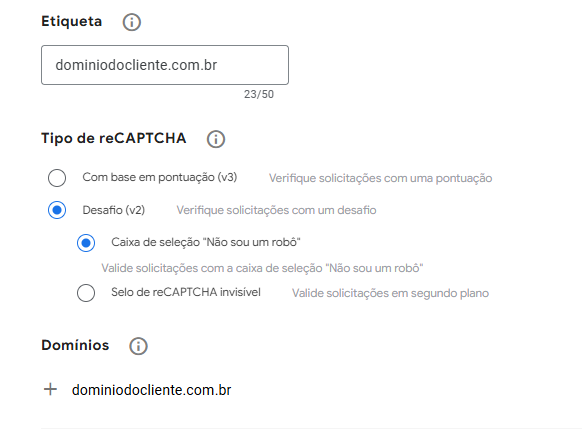
- Clique em Enviar
✅ A primeira chave (
site key) será usada para$siteKey
✅ A segunda chave (secret key) será usada para$secretKey
📊 Criando a chave do Google Analytics
- Acesse o Google Analytics com a conta
bcrelatorios - Clique em Administrador → Criar → Propriedade
- Preencha os campos conforme:
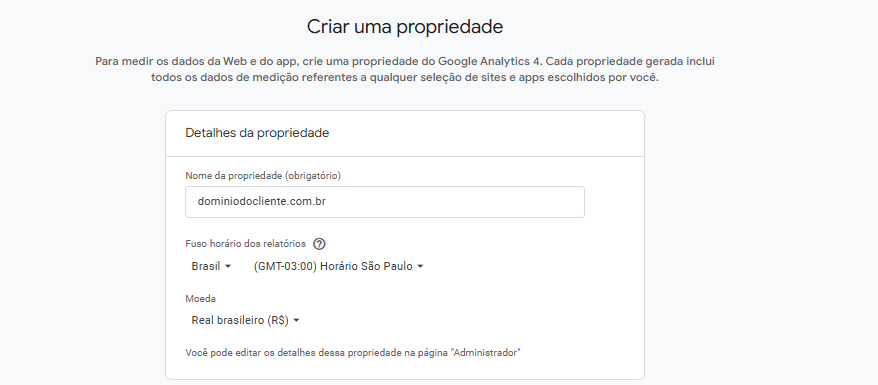
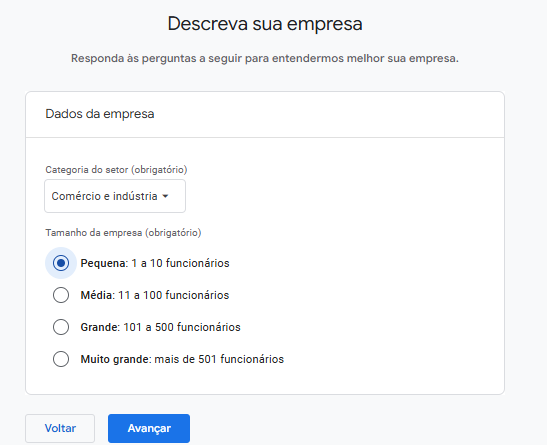
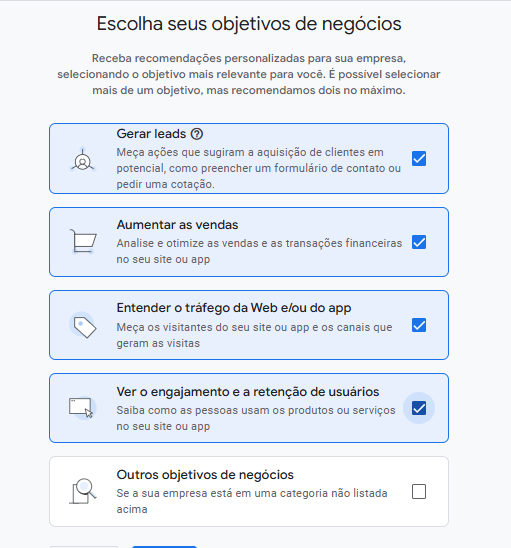
- Selecione Plataforma: Web, insira o domínio nos dois campos e clique em Avançar
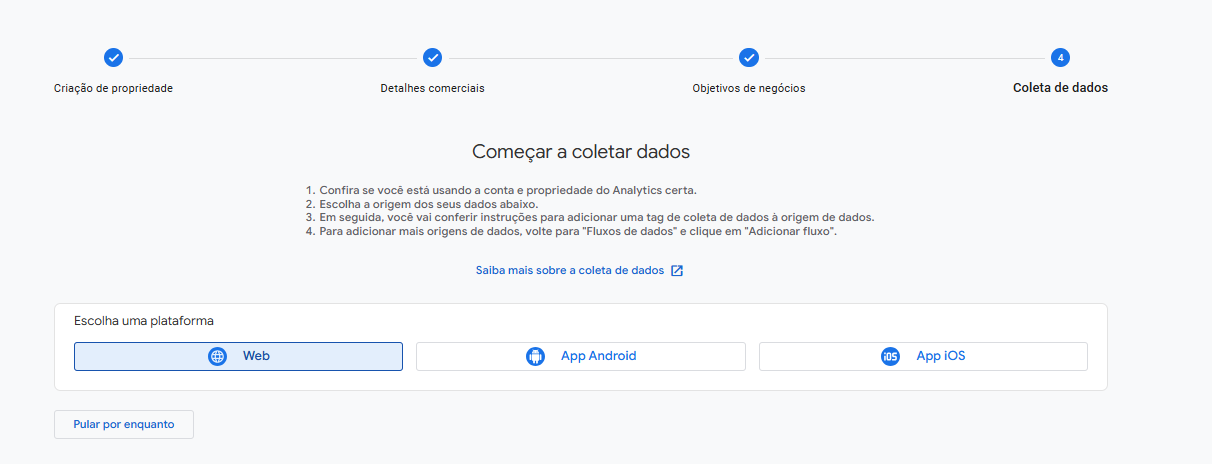
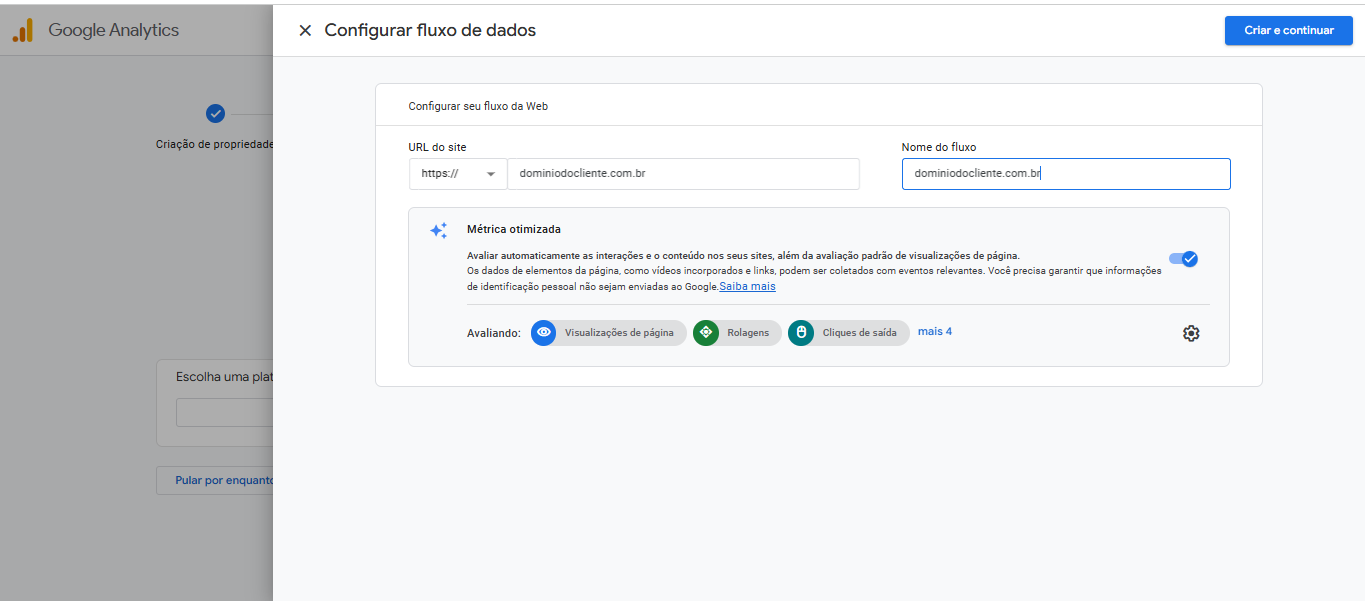
- Clique em Criar e Continuar
- Na tela Detalhes do stream Web, copie o ID da Métrica — será usado no Tag Manager
📌 Criando as chaves do Tag Manager
- Acesse o Tag Manager com a conta
bcrelatoriotag@gmail.com - Clique em Administrador → + → Criar contêiner
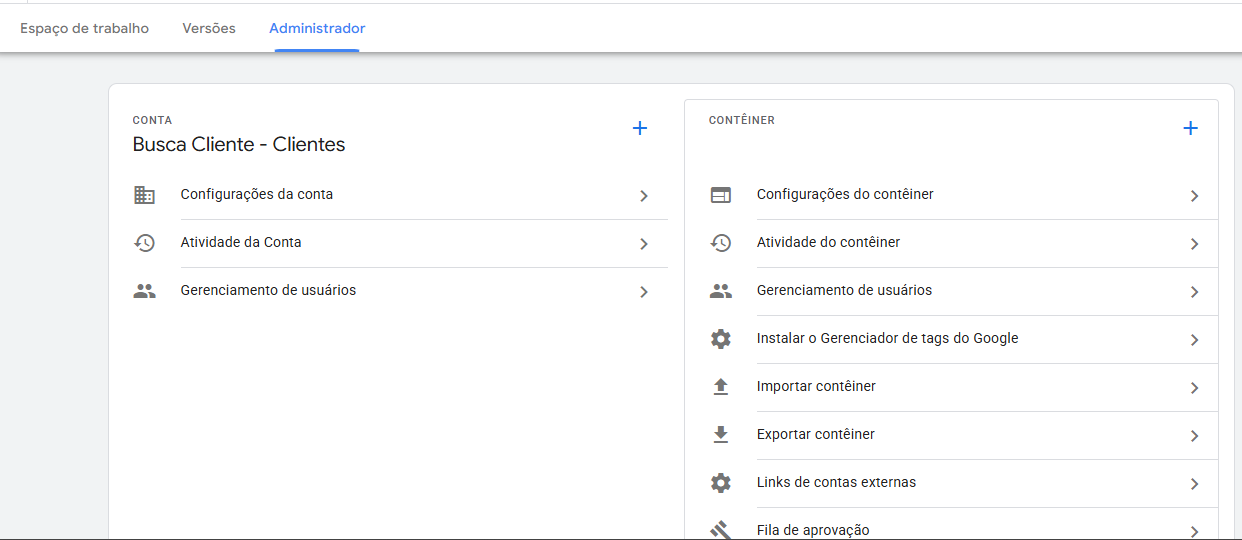
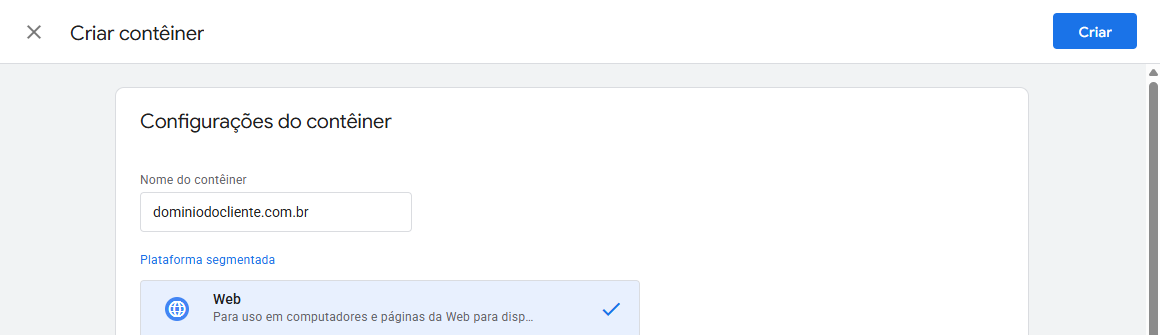
- Após criar, clique em Importar contêiner
- Utilize o arquivo
0_1_2.json(ou solicite ao Everton/Deploy) - Clique em Adicionar ao Espaço de Trabalho
- Utilize o arquivo
- Vá em Variáveis no menu esquerdo
- Altere o Título e o valor de Configuração de Variável com o ID da Métrica do Google Analytics
- Clique em Salvar
- Clique em Enviar → Publicar → Pular para finalizar
- Copie o número do contêiner e insira na variável
$tagmanager

🌐 Criando a propriedade no Google Search Console
- Acesse o Search Console com a conta
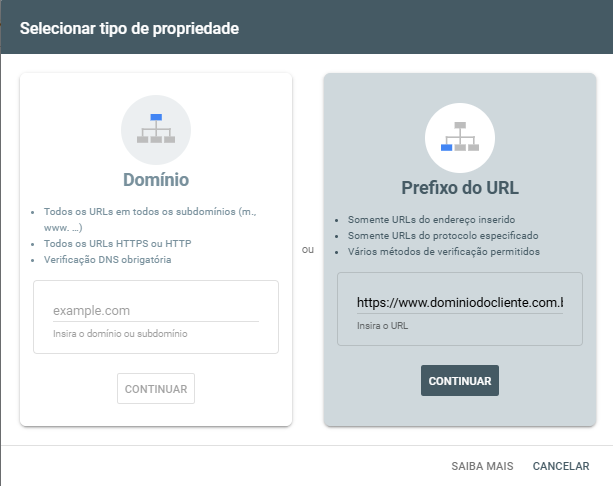
bcrelatorios5 - Clique em Adicionar propriedade → Prefixo URL
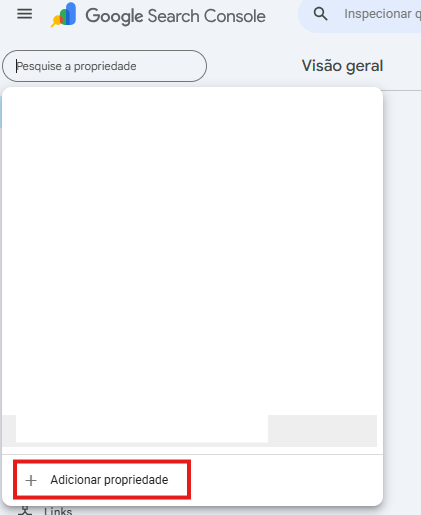
- Insira os dados conforme:
- Selecione Tag HTML, copie a tag
<meta>e extraia apenas o hash decontent="*hash*"
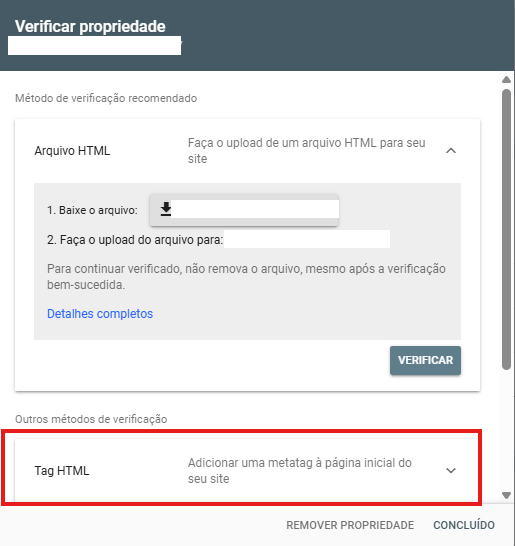
- Insira o hash na variável
$googleSearchConsole
💻 Se estiver usando VSCode, faça commit e push:
git add .
git commit -m “Config Deploy”
git push origin main
O código será atualizado no repositório.
🛠 Alterando Client.inc.php
Após receber do TI o nome, usuário e senha, insira:
NOTE
'USER'= nome com menos caracteres'PASS'= senha enviada pelo TI'DBSA'= nome com mais caracteres
💻 Após alterar, realize commit e push da mesma forma que fez com
geral.php.