Configuração de Conversões no Google Tag Manager
Agora que você já possui o ID de conversão e o Rótulo de conversão do cliente, vamos adicioná-los ao Google Tag Manager.
1. Criar o Vinculador de Conversões
- Acesse o Tag Manager do cliente
- No menu lateral, clique em Tags
- Clique em Nova
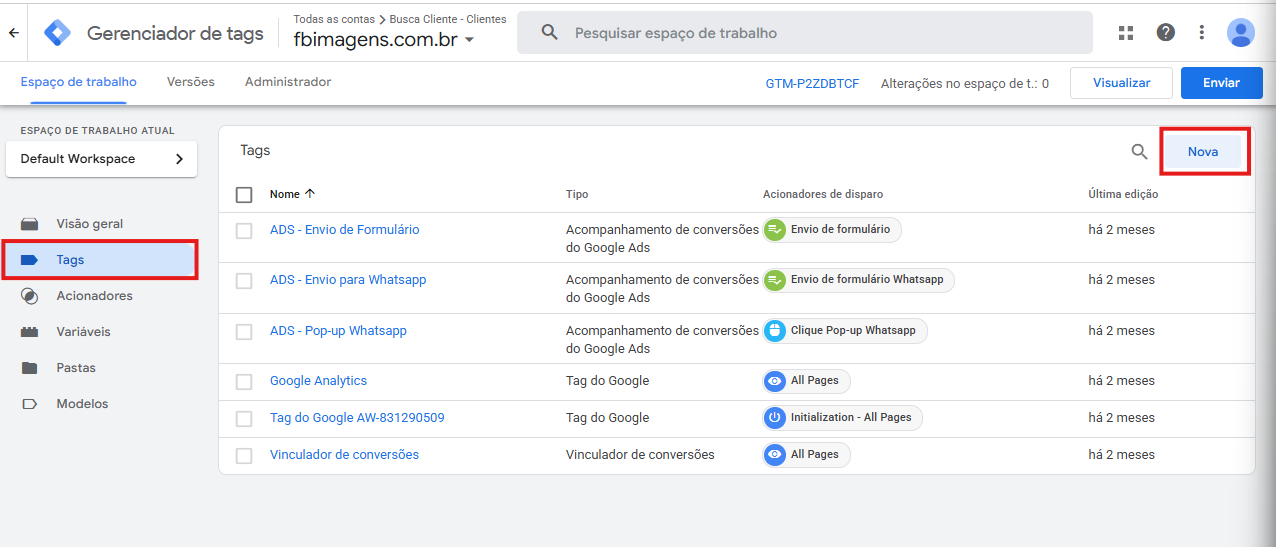
- Na tela que abrir, clique no quadrado branco para abrir o painel lateral
- Procure por Google Ads
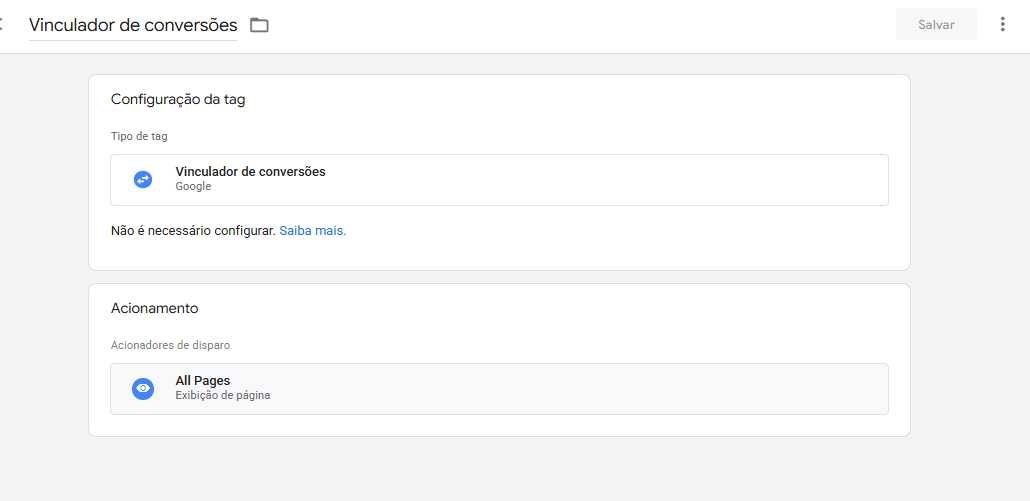
- Selecione Vinculador de Conversões
.gif)
- Em seguida, clique em Acionamento
- Selecione All Pages
O resultado deve ficar semelhante a este:
2. Criar a Tag de Conversão
Agora vamos configurar as conversões que o cliente deseja metrificar.
- Clique em Nova Tag
- No mesmo painel anterior, selecione:
- Acompanhamento de conversões do Google Ads
(fica logo abaixo do Vinculador de Conversões)
- Acompanhamento de conversões do Google Ads
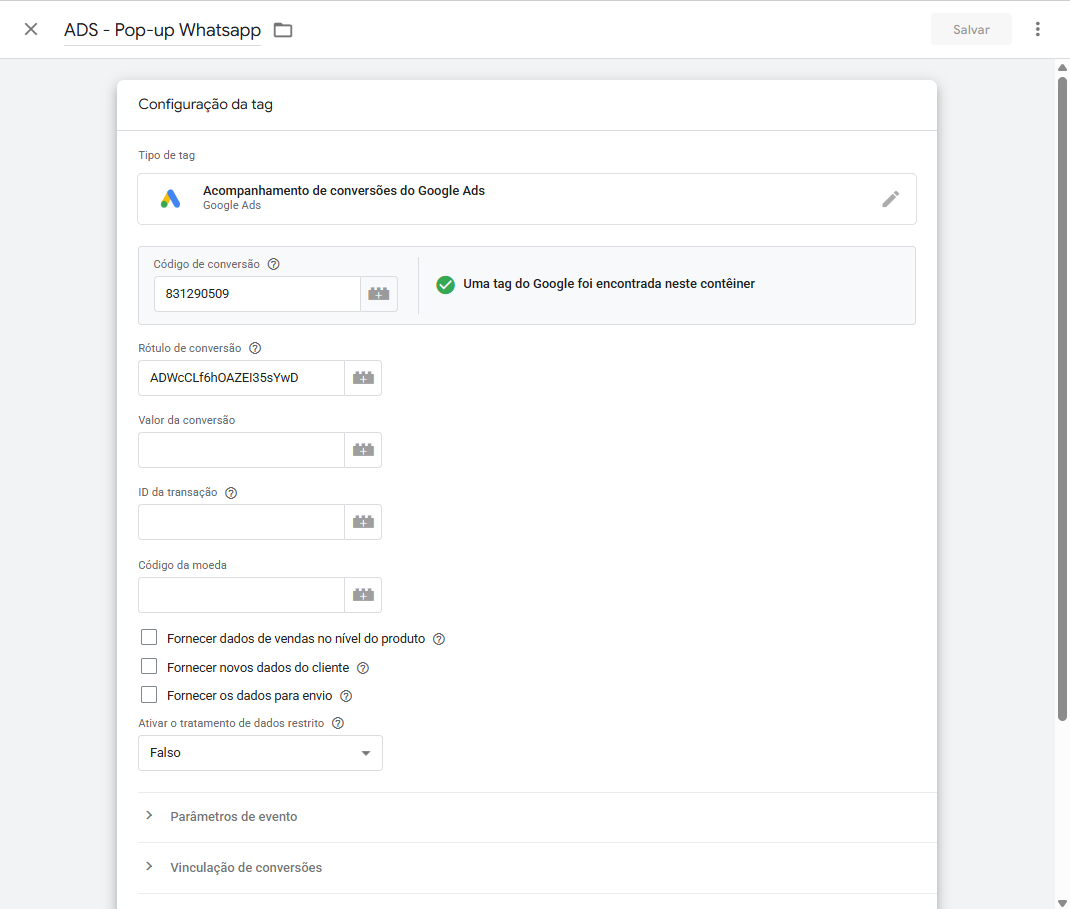
- Preencha os campos conforme o exemplo:
Important
Utilize o Código de conversão e o Rótulo de conversão enviados pelo cliente.
Essas informações normalmente estão no comentário da tarefa.
3. Criar a Tag do Google (se solicitado)
Após inserir o código de conversão, pode aparecer uma solicitação para criar uma tag do Google.
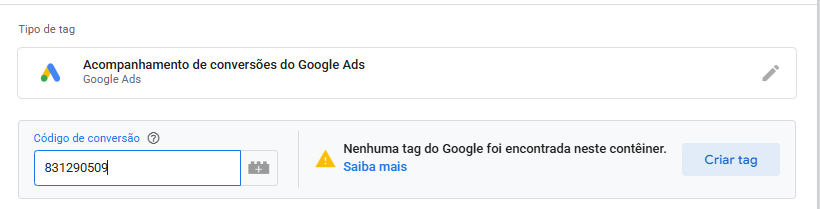
- Clique em Criar tag
- Na próxima tela, clique em Salvar (sem alterações)
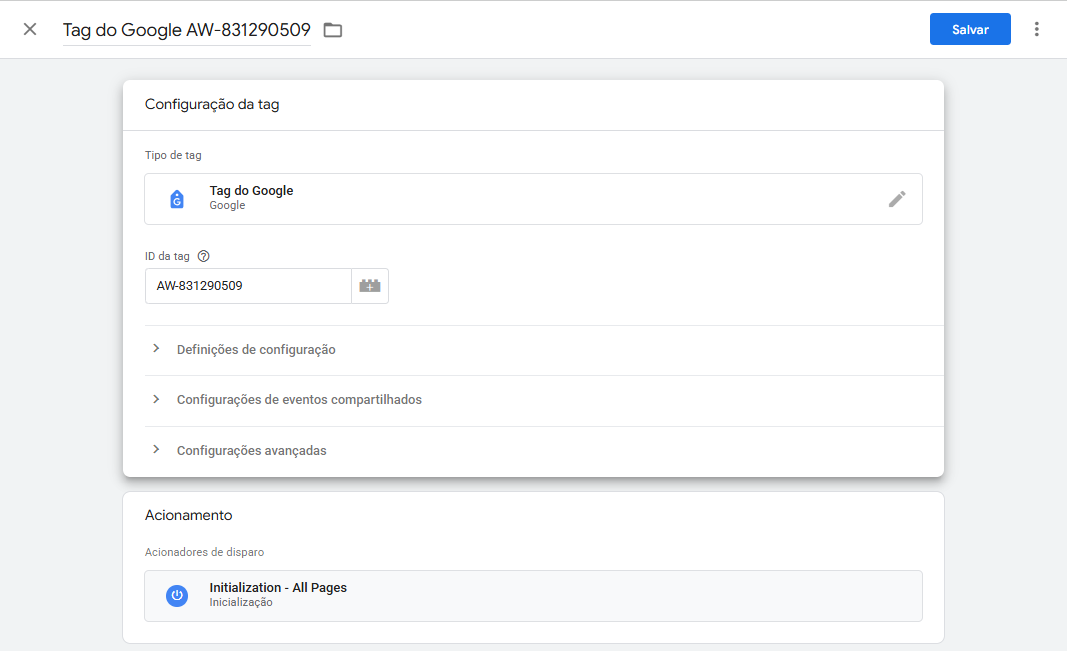
4. Configurar o Acionador (Trigger)
- Após retornar à tela da tag:
- Insira o Rótulo de conversão
- Vá até Acionamento
- Clique no botão ”+” para criar um novo acionador

- Clique no campo em branco e selecione:
- Envio de formulário (ícone verde)
- Configure conforme o exemplo:
.gif)
Tip
Inicialmente, utilize a condição “contém form”.
Isso será ajustado posteriormente com base no teste.
Warning
Não esqueça de nomear o acionador corretamente:
- Exemplo genérico:
Envio de formulário- Exemplo específico:
Envio de formulário - WhatsApp
5. Testar no Modo Preview
- Volte à tela inicial do Tag Manager
- Clique em Visualizar (ao lado de “Enviar”)
- Insira a URL do site e clique em Conectar
Agora o site será aberto para testes.
6. Validar o Disparo da Tag
- Realize um teste real:
- Envio de formulário
- Clique em botão de WhatsApp
- Pop-up, etc.
- Após enviar, volte à tela de preview do Tag Manager
Você verá algo como:
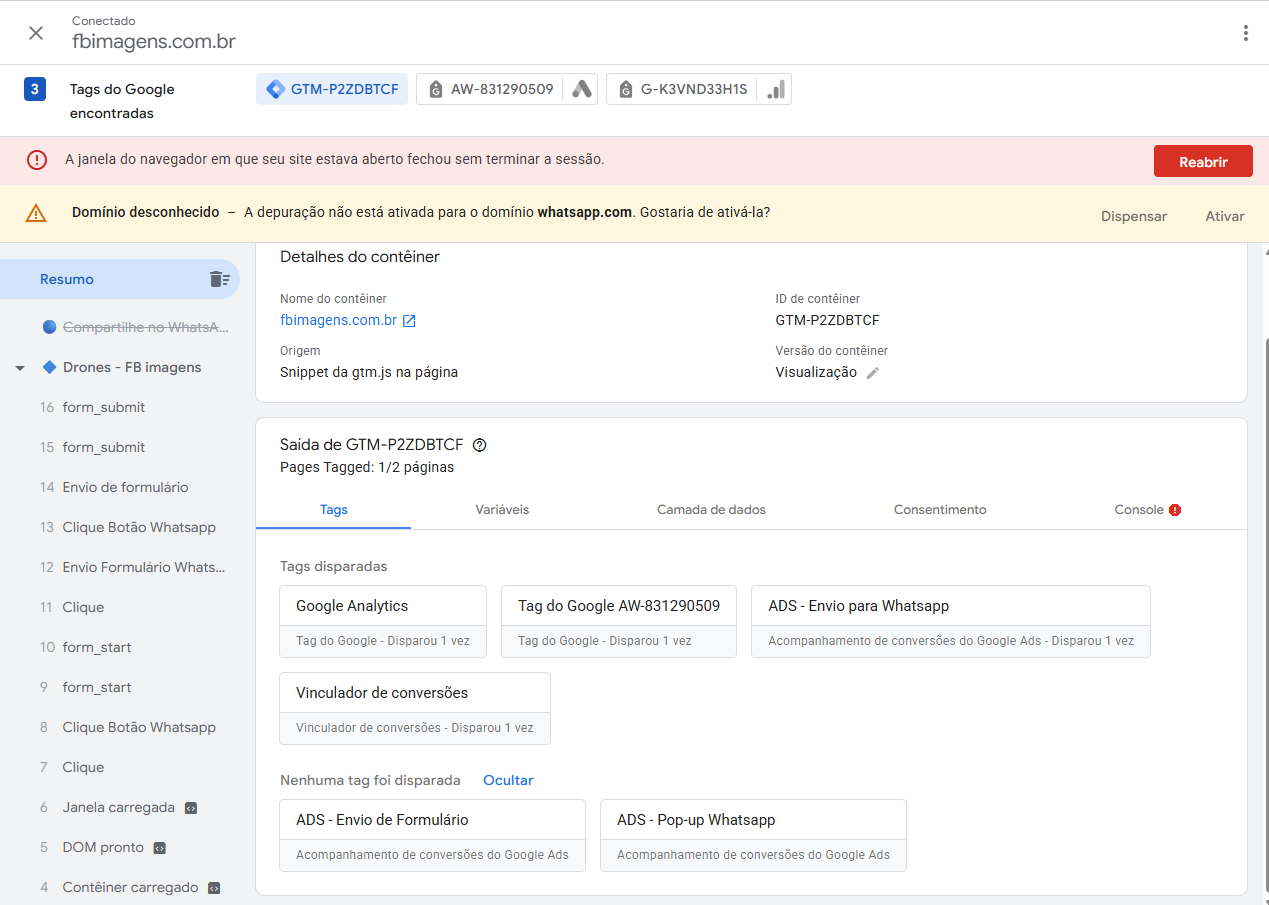
- Clique no evento disparado (ex: ADS - Envio para Whatsapp)
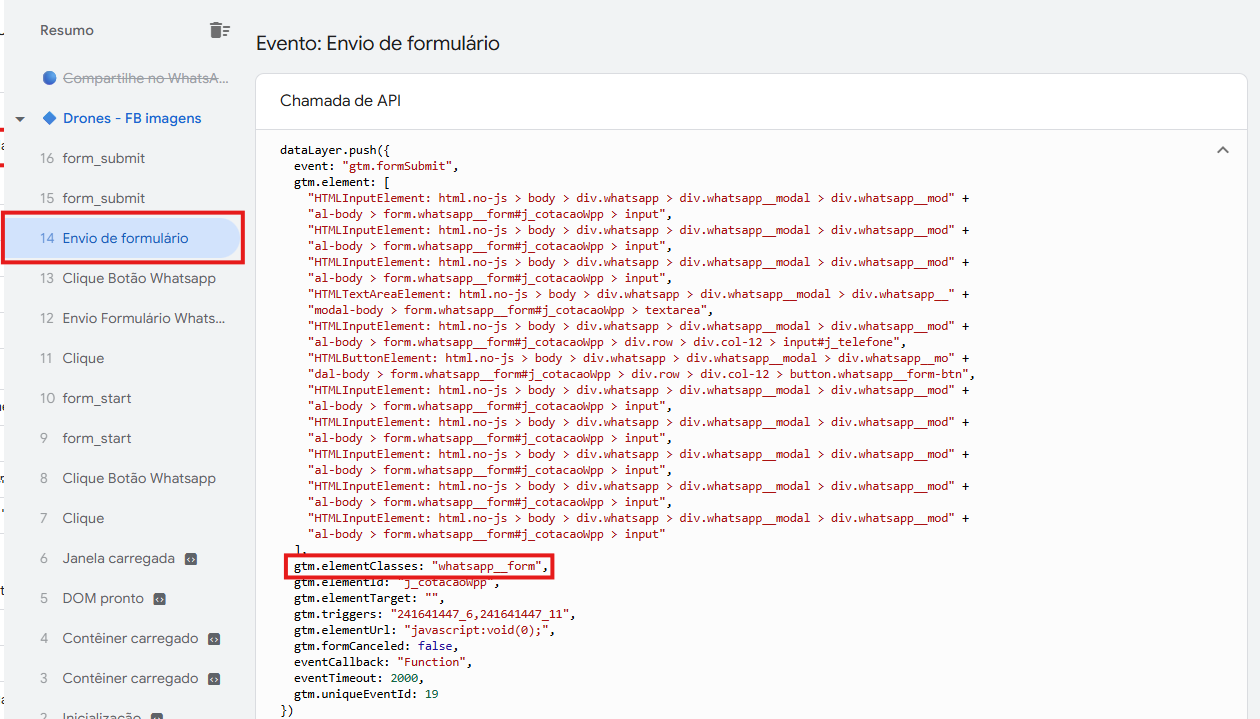
7. Ajustar a Classe Correta
No evento, identifique a classe correta do elemento.
- Substitua o valor genérico form pela classe real
- Exemplo:
form → whatsapp__form
8. Finalizar
- Salve as alterações
- Clique em Enviar se tudo estiver correto
Caso existam outras conversões, repita o processo para cada uma.
❓ Por que ajustar a classe do acionador?
Se você deixar apenas “form”, o acionador será disparado para qualquer elemento que contenha “form” na classe.
Ao usar a classe específica (ex: whatsapp__form), você garante que:
- Apenas o evento correto será rastreado
- Evita métricas incorretas
- Melhora a precisão dos dados