Configuração de Domínio na Cloudflare
1. Adicionar domínio
- Acesse a conta da Cloudflare (Growth)
- Clique em Integrar um domínio
2. Configuração inicial
Siga o modelo abaixo:
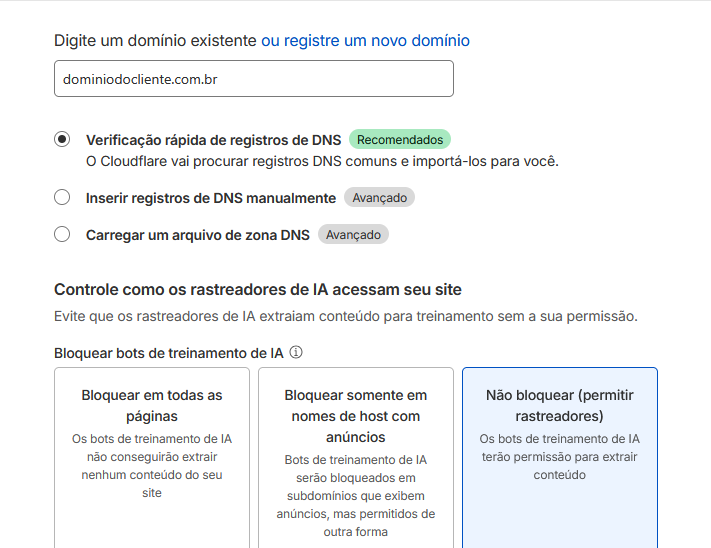
- Clique em Continuar
- Selecione o plano Free
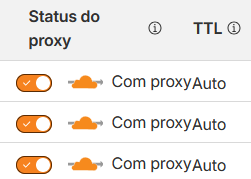
3. Ajustar DNS
Na próxima etapa:
- Desative o Proxy (nuvem laranja → cinza)
- Exclua todos os registros:
NSAAAA
4. Verificações antes de alterar o IP
Antes de alterar o apontamento principal:
- Verifique se existem registros como:
MX(e-mail)- Webmail
- Outros serviços vinculados ao domínio
⚠️ Importante:
Se houver, ajuste esses serviços para continuarem funcionando antes de alterar o IP principal.
5. Alterar apontamento do domínio
Agora sim, configure os registros:
Registro principal (A)
- Tipo:
A - Nome:
@ - IP: IP enviado pelo TI
Registro CNAME
- Tipo:
CNAME - Nome:
www - Valor:
@
💡 Isso garante que o
wwwaponte para o domínio principal.
⚠️ Atenção
- Altere apenas o registro principal
- Não modifique outros registros como:
ftp- ou similares
6. Finalizar configuração na Cloudflare
- Clique em Continuar
- Siga até a etapa de Ativação
7. Alterar DNS no Registro.br
- Acesse o registro.br
- Localize o domínio
- Substitua os DNS atuais pelos fornecidos pela Cloudflare
8. Ativação de SSL
Após alterar os DNS:
- Envie um e-mail para o TI
- Solicite a ativação do SSL
9. Verificar propagação do DNS
Aguarde o retorno do TI e valide a propagação:
- Acesse: https://dnschecker.org
- Verifique se o domínio já está apontando para o novo IP